
Nâng cấp RAM SSD cho máy cũ là giải pháp được nhiều người lựa chọn khi muốn cải thiện hiệu năng mà không phải bỏ ra khoản chi phí lớn để mua thiết bị mới. Chỉ với một vài thay đổi phù hợp, chiếc laptop hoặc PC đã sử dụng nhiều năm có thể khởi động nhanh hơn, làm việc mượt hơn và đáp ứng tốt các nhu cầu học tập, văn phòng hay giải trí.
Vậy nên nâng cấp RAM SSD cho máy cũ hay cả hai? Chi phí bao nhiêu và khi nào việc nâng cấp thực sự đáng tiền? Hãy cùng Thế Giới Máy Tính Thanh Lý tìm hiểu chi tiết trong bài viết dưới đây.
1. RAM và SSD khác nhau thế nào, mỗi linh kiện ảnh hưởng gì đến tốc độ máy?
Khi tìm hiểu về nâng cấp RAM SSD cho máy cũ, nhiều người thường nhầm lẫn vai trò của hai linh kiện này.
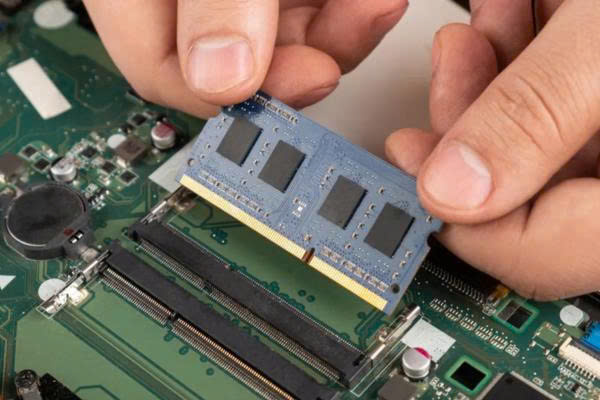
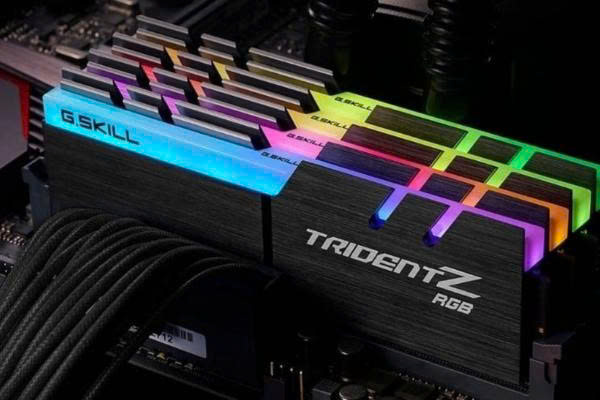
RAM là bộ nhớ tạm thời, giúp máy xử lý nhiều tác vụ cùng lúc. Dung lượng RAM càng lớn thì khả năng mở nhiều tab trình duyệt, chạy nhiều phần mềm hoặc chuyển đổi giữa các ứng dụng càng mượt mà.
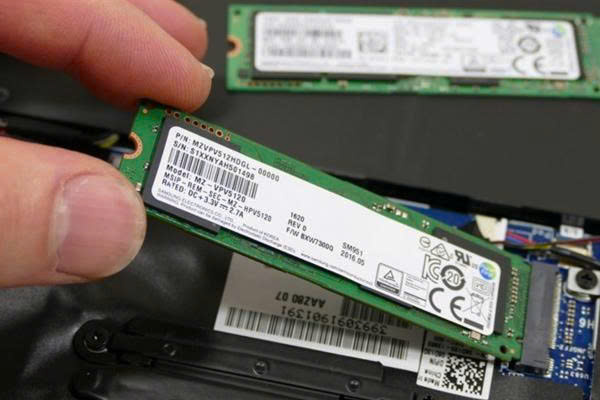
SSD là ổ lưu trữ dữ liệu. Đây là linh kiện quyết định tốc độ khởi động Windows, mở phần mềm, sao chép dữ liệu và phản hồi của toàn bộ hệ thống. So với ổ cứng HDD truyền thống, SSD có tốc độ đọc và ghi nhanh hơn rất nhiều lần.
Một hiểu lầm khá phổ biến là chỉ cần nâng RAM thì máy sẽ khởi động nhanh hơn. Điều này không hoàn toàn đúng. Nếu máy vẫn sử dụng HDD thì tốc độ mở máy vẫn sẽ chậm dù RAM đã được nâng cấp. Ngược lại, việc thay SSD sẽ không giúp máy chạy mượt hơn khi bạn mở quá nhiều ứng dụng vượt quá dung lượng RAM hiện có.
2. Dấu hiệu cần nâng cấp RAM cho máy cũ
- Dấu hiệu cần nâng cấp RAM dễ nhận thấy nhất là máy tính thường xuyên bị giật, lag khi mở nhiều tab.
- Thường xuyên nhận được thông báo bộ nhớ đầy, ứng dụng không phản hồi hoặc máy xuất hiện lỗi màn hình xanh (BSOD).
- Quạt tản nhiệt hoạt động liên tục với tốc độ cao, máy phản hồi chậm dù ổ SSD vẫn hoạt động bình thường.
- Nhiều máy tính vẫn chỉ sử dụng RAM 4GB hoặc 8GB. Với nhu cầu làm việc hiện đại, đặc biệt khi sử dụng nhiều phần mềm văn phòng, mức dung lượng này khá dễ bị đầy.
Trước khi quyết định nâng cấp RAM SSD cho máy cũ, bạn cũng cần kiểm tra khả năng nâng cấp của thiết bị. Nhiều mẫu máy chỉ có một khe RAM, buộc phải thay toàn bộ thanh RAM hiện tại bằng dung lượng lớn hơn.
Đừng quên kiểm tra loại RAM (DDR3, DDR4 hay DDR5), bus RAM và dung lượng tối đa mà bo mạch chủ hỗ trợ để tránh mua nhầm linh kiện.
3. Nâng cấp SSD có thực sự nhanh hơn không, lợi ích với máy cũ
Nếu bạn đang băn khoăn nâng cấp SSD có nhanh hơn không, câu trả lời là Có. SSD có tốc độ đọc và ghi dữ liệu nhanh hơn HDD truyền thống rất nhiều lần. Giúp thời gian khởi động Windows rút ngắn đáng kể, phần mềm mở gần như tức thì và quá trình sao chép dữ liệu diễn ra nhanh hơn.
Hiện nay có hai chuẩn SSD phổ biến:
- SSD SATA 2.5 inch
- SSD NVMe M.2
SSD NVMe sử dụng giao tiếp PCIe nên có tốc độ cao hơn nhiều lần so với SSD SATA. Tuy nhiên, để sử dụng được NVMe, bo mạch chủ phải hỗ trợ khe M.2 PCIe.
Việc thay HDD bằng SSD SATA vẫn mang lại khác biệt rất lớn. Người dùng sẽ cảm nhận rõ máy khởi động nhanh hơn, thao tác mượt hơn và giảm đáng kể thời gian chờ.
Đối với những ai đang cân nhắc nâng cấp RAM SSD cho máy cũ, SSD luôn là một trong những khoản đầu tư mang lại hiệu quả rõ rệt nhất.
4. Nên nâng cấp RAM hay SSD trước cho máy cũ?
Nguyên tắc đơn giản là nếu máy vẫn đang sử dụng ổ HDD thì hãy ưu tiên nâng SSD trước. Đây là nâng cấp giúp cải thiện tốc độ tổng thể rõ ràng nhất mà hầu như ai cũng có thể cảm nhận được ngay sau khi sử dụng.
Nếu máy đã được trang bị SSD nhưng vẫn thường xuyên giật lag khi mở nhiều cửa sổ làm việc hoặc chạy nhiều ứng dụng cùng lúc thì lúc này nên nâng RAM.
Bạn có thể tham khảo lựa chọn theo nhu cầu sau:
- Học tập, văn phòng, lướt web: ưu tiên SSD để máy khởi động nhanh và phản hồi tốt hơn.
- Thiết kế đồ họa, dựng video: nên nâng đồng thời SSD tốc độ cao và RAM dung lượng lớn.
- Chơi game: cần SSD để giảm thời gian tải game và RAM đủ dung lượng để game hoạt động ổn định.
Xét về ngân sách, RAM thường có giá mềm hơn SSD dung lượng lớn. Vì vậy, nếu tài chính còn hạn chế, bạn có thể nâng cấp từng bước.
Trong trường hợp máy còn hoạt động tốt và phần cứng chưa quá lỗi thời, việc nâng cấp RAM SSD cho máy cũ cùng lúc sẽ mang lại trải nghiệm tối ưu nhất, vừa tăng tốc hệ thống vừa cải thiện khả năng đa nhiệm.
5. Chi phí nâng cấp RAM SSD cho máy cũ
Một trong những điều người dùng quan tâm nhất chính là chi phí nâng cấp SSD cho laptop và PC.
Thông thường, tổng chi phí sẽ bao gồm giá linh kiện và công lắp đặt. Nhiều cửa hàng hiện nay miễn phí công lắp nếu khách hàng mua RAM hoặc SSD trực tiếp tại cửa hàng.
Mức giá thực tế sẽ thay đổi tùy theo thương hiệu, dung lượng, chuẩn kết nối và thời điểm mua hàng.
Để biết chính xác chi phí nâng cấp SSD cho laptop, bạn nên cung cấp cấu hình máy cho đơn vị kỹ thuật để được kiểm tra khả năng tương thích và báo giá phù hợp, tránh mua linh kiện không sử dụng được.
6. Lưu ý quan trọng để nâng cấp đúng và an toàn
Muốn nâng cấp RAM SSD cho máy cũ đạt hiệu quả cao, hãy lưu ý:
- Kiểm tra tính tương thích: Cần xác định đúng chuẩn DDR3, DDR4 hoặc DDR5, tốc độ bus, số khe cắm và dung lượng tối đa mà bo mạch chủ hỗ trợ.
- Sao lưu toàn bộ dữ liệu quan trọng trước khi thực hiện. Trong nhiều trường hợp, cài mới hệ điều hành sẽ giúp hệ thống hoạt động ổn định và tối ưu hơn so với việc sao chép nguyên bản từ HDD.
- Ưu tiên lựa chọn RAM và SSD chính hãng, có nguồn gốc rõ ràng cùng chế độ bảo hành đầy đủ để đảm bảo độ bền lâu dài.
- Nếu không có kinh nghiệm tháo lắp phần cứng, bạn nên mang máy đến đơn vị kỹ thuật uy tín. Việc lắp sai RAM, cắm nhầm khe SSD hoặc thao tác không đúng có thể gây hư hỏng linh kiện.
- Đối với những máy đã quá cũ, CPU yếu hoặc bo mạch chủ không còn hỗ trợ linh kiện mới, hãy nhờ kỹ thuật đánh giá trước khi quyết định đầu tư.

7. Khi nào không nên nâng cấp mà nên cân nhắc bán máy cũ để lên đời?
Không phải lúc nào nâng cấp RAM SSD cho máy cũ cũng mang lại hiệu quả như mong muốn.
Nếu CPU đã quá cũ và không thể thay thế, bo mạch chủ không hỗ trợ chuẩn RAM hoặc SSD mới, máy thường xuyên hỏng vặt hoặc tổng chi phí nâng cấp gần bằng giá một chiếc máy cũ cấu hình mạnh hơn thì việc tiếp tục đầu tư sẽ không còn hợp lý. Trong những trường hợp này, bán lại máy cũ để bù thêm chi phí lên đời thiết bị mới sẽ là lựa chọn kinh tế hơn.
Nếu đang cần một địa chỉ uy tín để bán, mua hoặc đổi máy, bạn có thể tham khảo dịch vụ của Thế Giới Máy Tính Thanh Lý. Đơn vị hỗ trợ thu mua, thanh lý và tư vấn lựa chọn máy phù hợp theo nhu cầu sử dụng, đồng thời hỗ trợ tận nơi tại TP.HCM.
Hotline/Zalo: 0961 591 060
Khu vực hỗ trợ: TP.HCM và các tỉnh thành lân cận: Bình Dương, Tây Ninh, Đồng Nai, Bà Rịa - Vũng Tàu, Long An.
Việc nâng cấp RAM SSD cho máy cũ là giải pháp tiết kiệm nhưng mang lại hiệu quả rõ rệt nếu được thực hiện đúng cách. Nếu chưa chắc cấu hình máy còn phù hợp để đầu tư, hãy nhờ đơn vị kỹ thuật kiểm tra trước khi quyết định để đảm bảo khoản chi của bạn mang lại giá trị cao nhất.
Liên hệ ngay với Thế Giới Máy Tính Thanh Lý để được kỹ thuật viên tư vấn miễn phí và đưa ra giải pháp tối ưu theo nhu cầu và ngân sách nhé!